



为了提供更安全、兼容、易用的VPN服务,在前期试运行基础上,正式启用新版VPN平台(aTrust),旧版VPN服务(Cisco)计划于2026年10月31日下线,2026级全体新生将直接使用新平台,旧版不开通权限。
新版平台使用及旧版平台卸载说明如下。
1.什么场景需要使用VPN
当你在宿舍或校外,开启VPN(Virtual Private Network,虚拟专用网络)就像连上一根“虚拟网线”,把你的电脑或手机接入校园网,然后就可以实现那些“仅限校内IP”的实验室服务器访问、内部系统登录、校内正版软件激活等操作。
特别提醒,公共数据库中所有系统及大部分图书馆电子资源均可直接登录WebVPN访问,不需要使用VPN。
2.为什么要更换新的VPN平台
原有VPN平台已经运行11年,在安全性、兼容性等方面均难以满足当前要求,新的平台在安全性、兼容性、易用性等方面均有大幅提升,支持包括国产系统在内的多种系统。
3.新版VPN使用说明
(1)在电脑上使用
推荐方式:在浏览器中访问网址https://vpn.ecnu.edu.cn,登录成功后自动启动VPN程序(名称为aTrust)。在浏览器中就可操作,方便快捷,建议经常使用的师生收藏网址。
传统方式:运行aTrust程序,完成统一身份认证后即可连接。
首次使用时会自动提示安装程序,具体步骤如下:
①下载并安装VPN程序
在浏览器中访问https://vpn.ecnu.edu.cn,首次使用时按页面提示下载并安装aTrust。
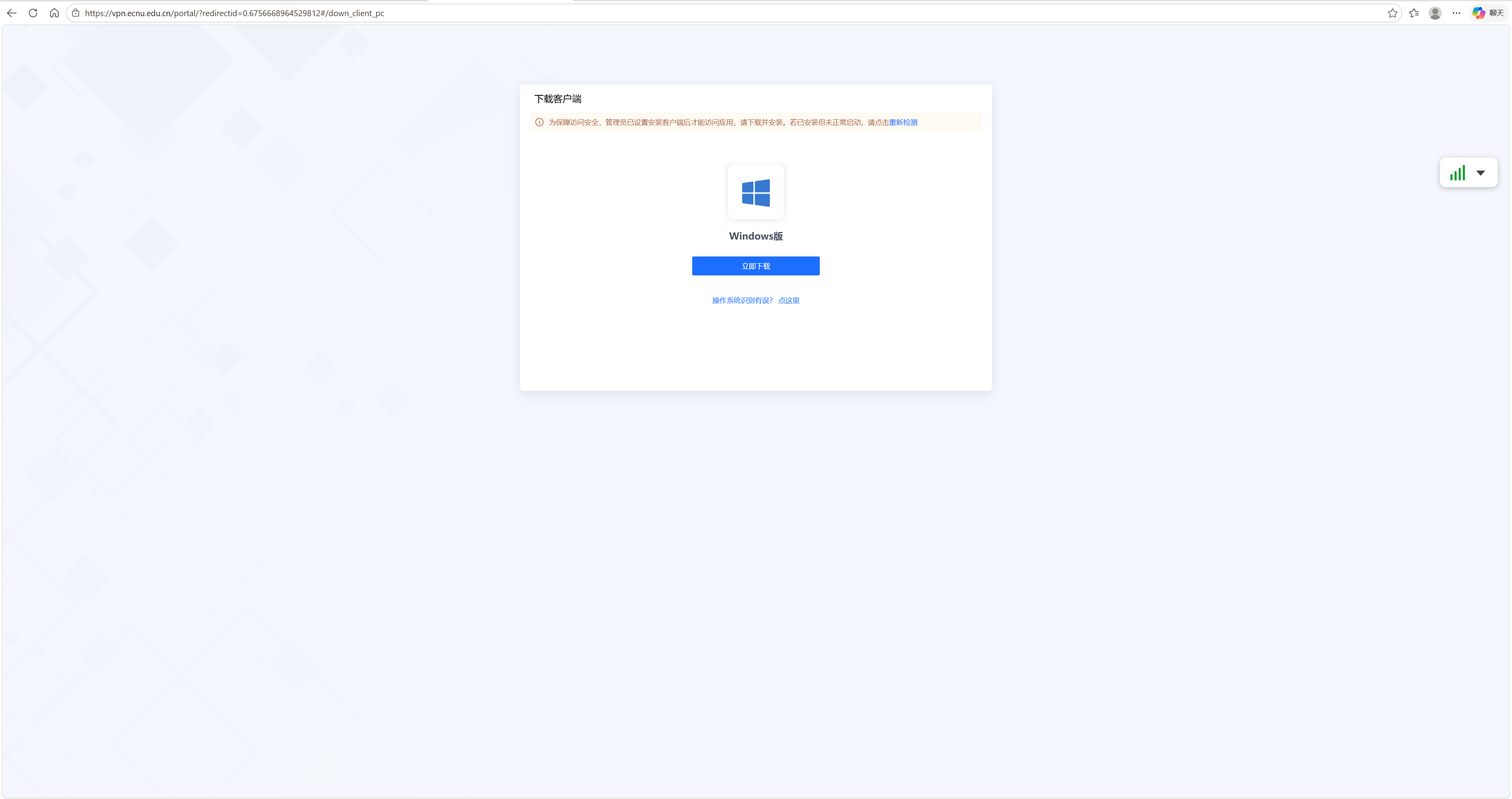
进入VPN程序下载页面
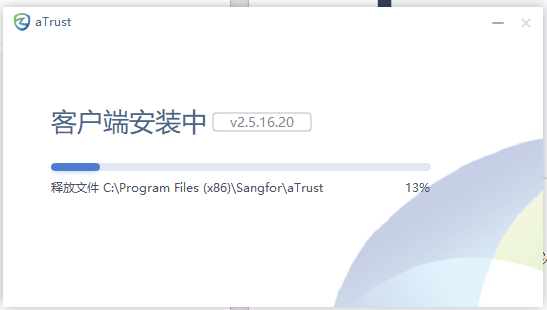
下载安装文件后,运行安装
②登录VPN程序
安装完成后,aTrust会自动打开。然后可以点击“前往浏览器登录”,使用统一身份认证账号登录。登录成功后,任务栏会提示“VPN已连接成功”(Windows电脑位于右下角、苹果电脑位于右上角)。此时可以关闭浏览器页面,不影响VPN正常使用。
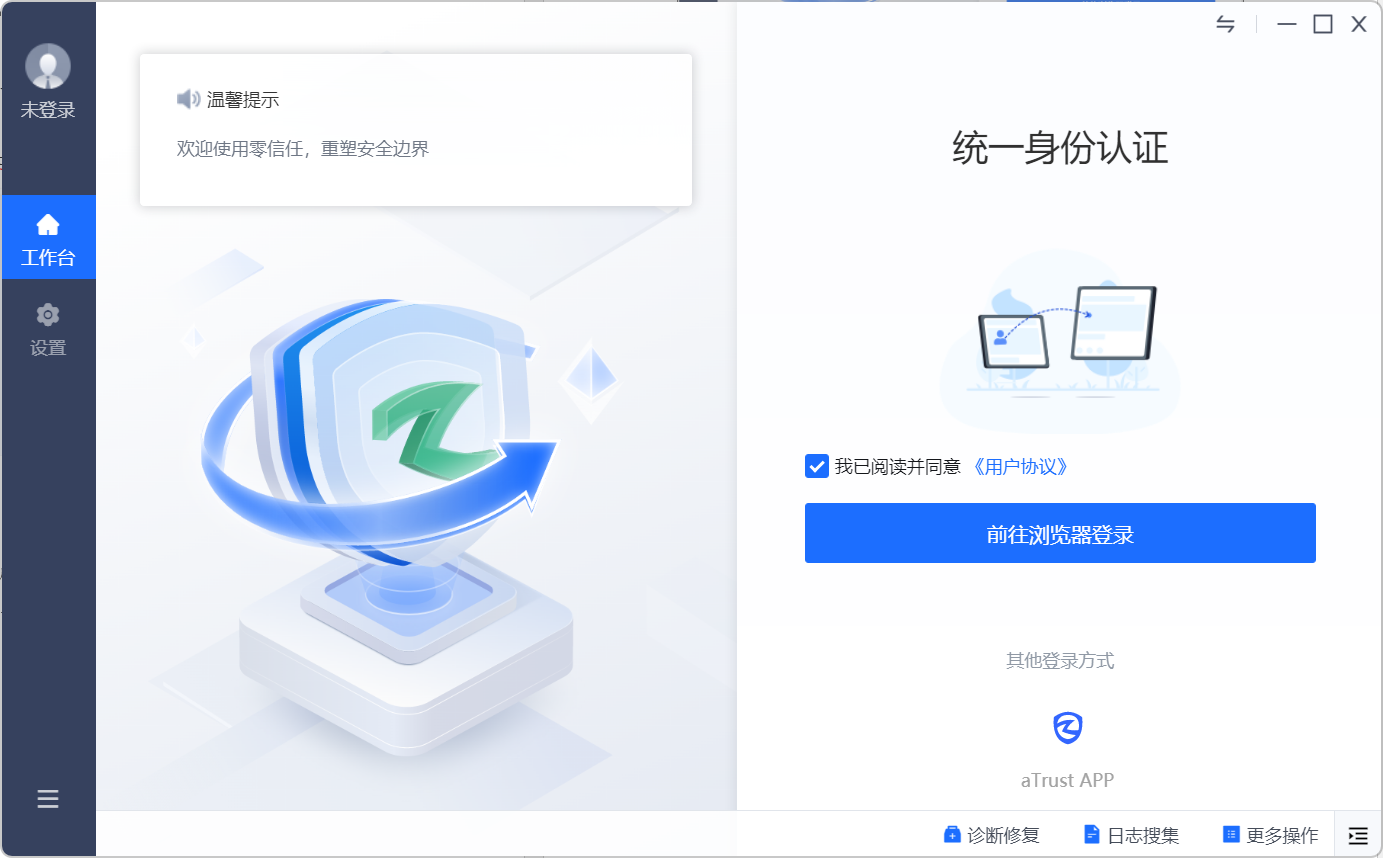
VPN程序登录
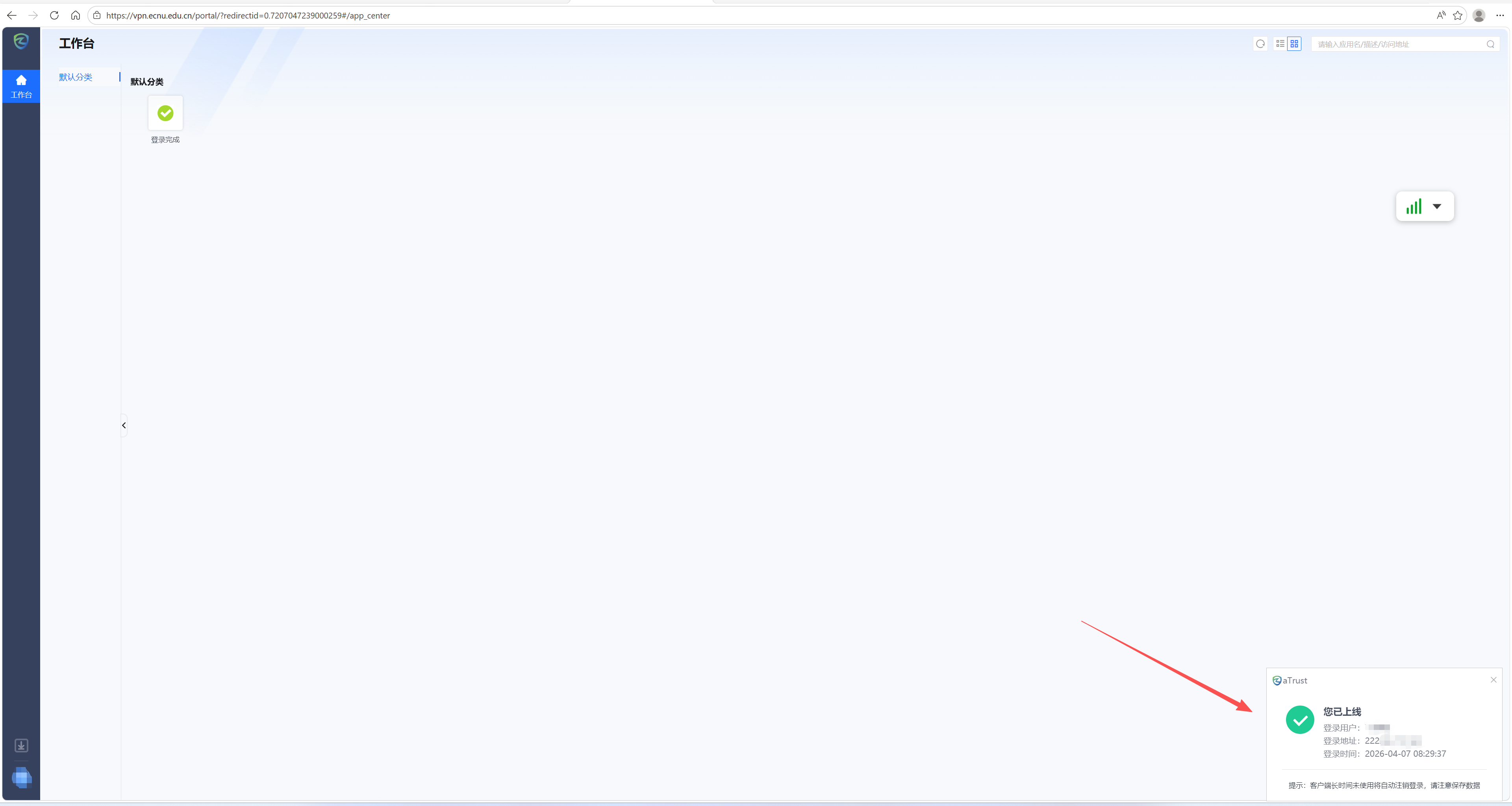
登录成功提示
③退出VPN程序
如需退出VPN程序,可以在aTrust程序左下角菜单或者任务栏图标右键菜单中选择“注销登录”。
(2)在手机或平板上使用
目前支持的手机或平台系统包括: 安卓、苹果和鸿蒙。
使用前的安装及配置
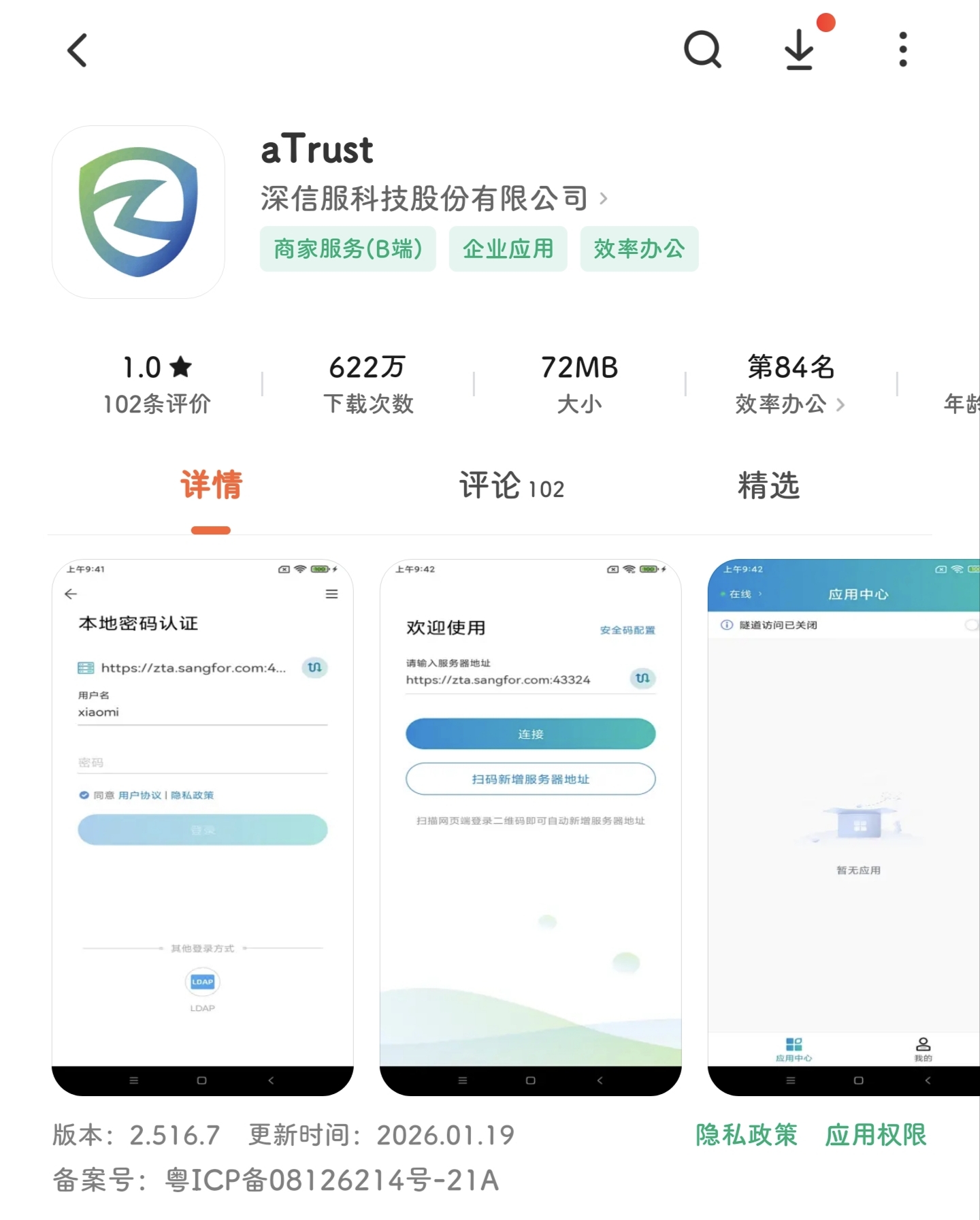
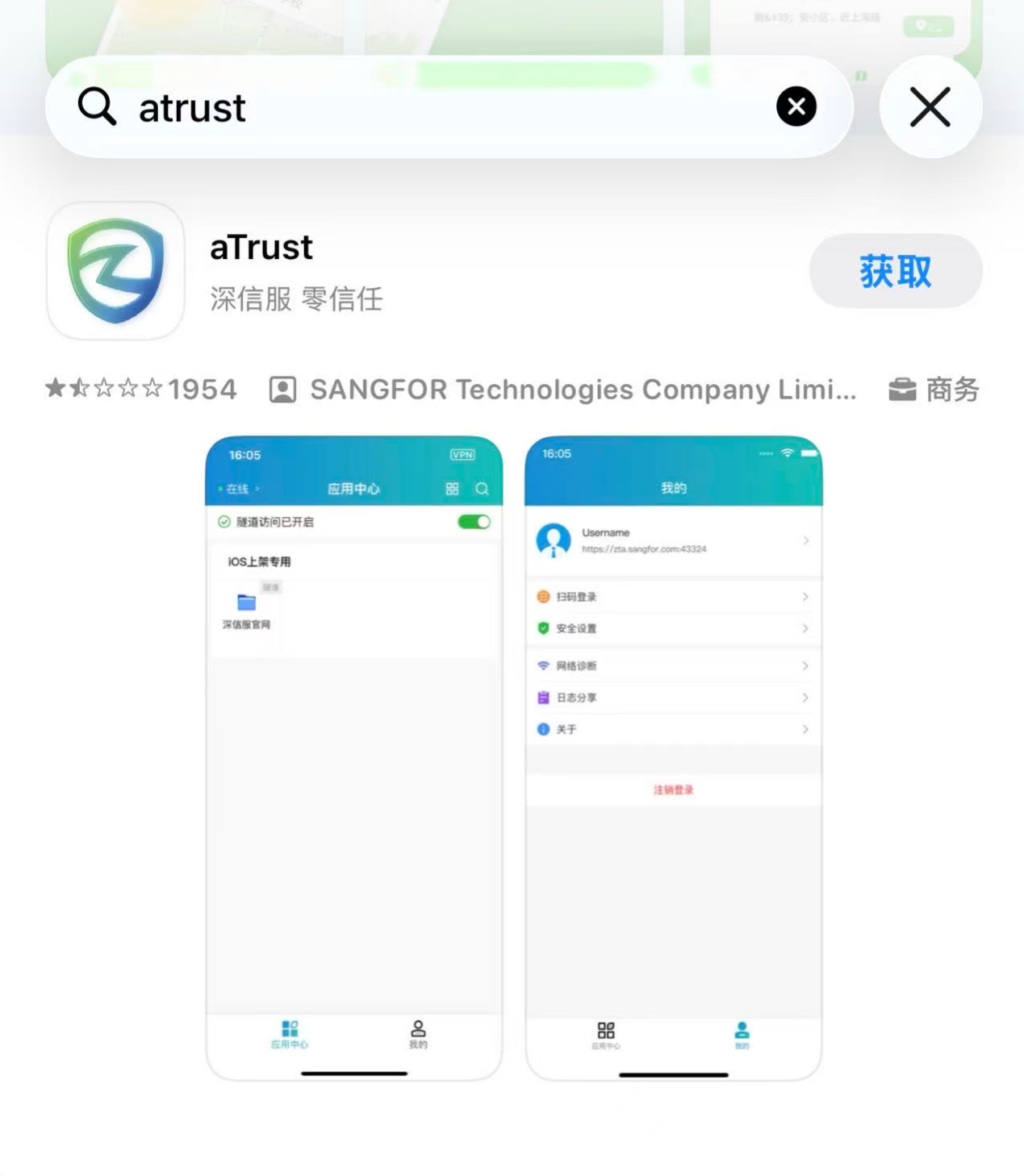
在手机或平板的应用商店中搜索“aTrust”(请注意程序开发者为“深信服”),下载并安装。
|
|
安卓应用商店搜索结果 | 苹果应用商店搜索结果 |
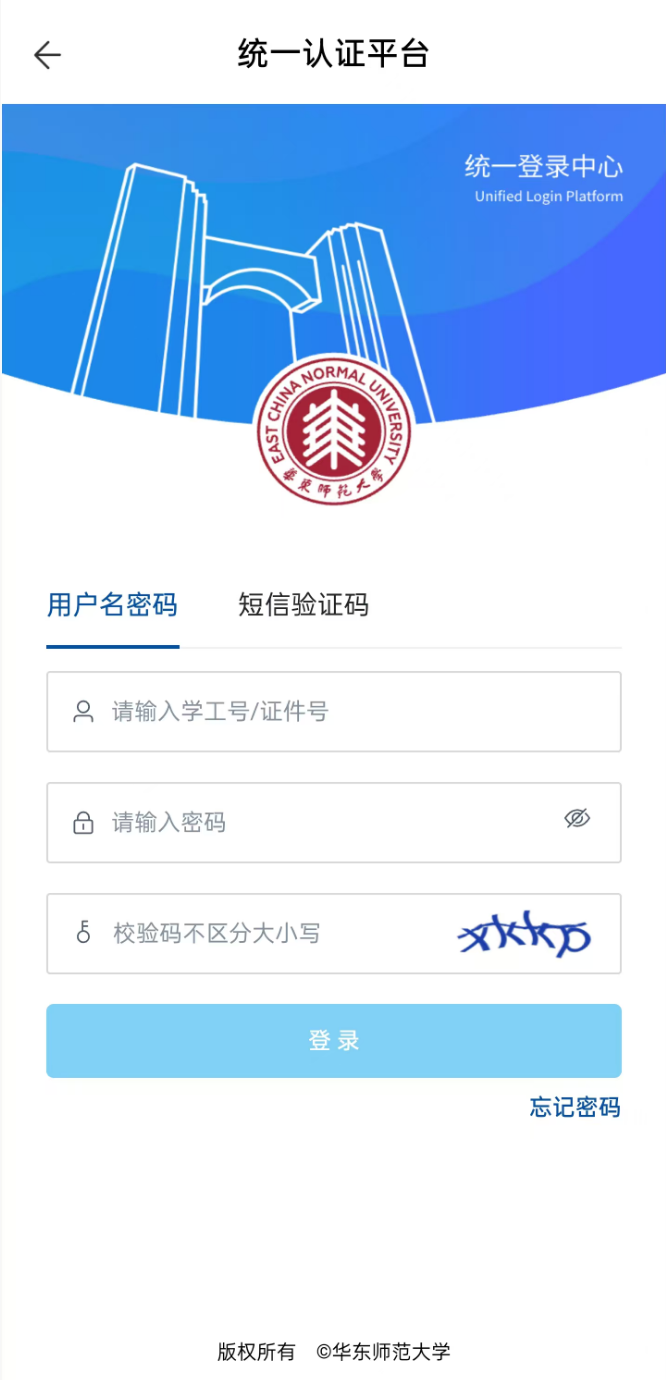
安装后打开aTrust,在服务器地址处填写https://vpn.ecnu.edu.cn,完成配置。然后点击“连接”进入统一身份认证页面,登录成功后即可使用。
|
|
配置服务器地址后点击“连接” | 统一身份认证页面 |

使用VPN程序
直接打开VPN程序,按提示完成统一身份认证即可。使用后如需退出VPN程序,在aTrust程序中,进入“我的”页面,点击“退出登录”即可。
4.旧版VPN服务终止与卸载
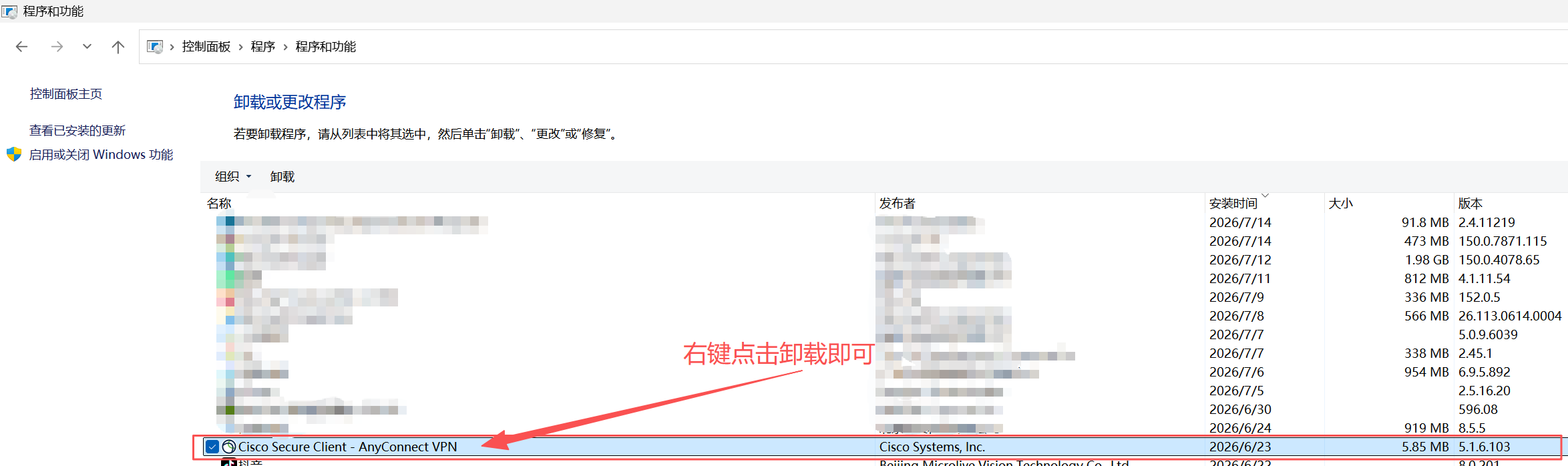
旧版VPN服务计划于2026年10月31日下线,请在此之前完成切换。如需卸载旧版VPN程序,可以参考如下方法:
Windows系统
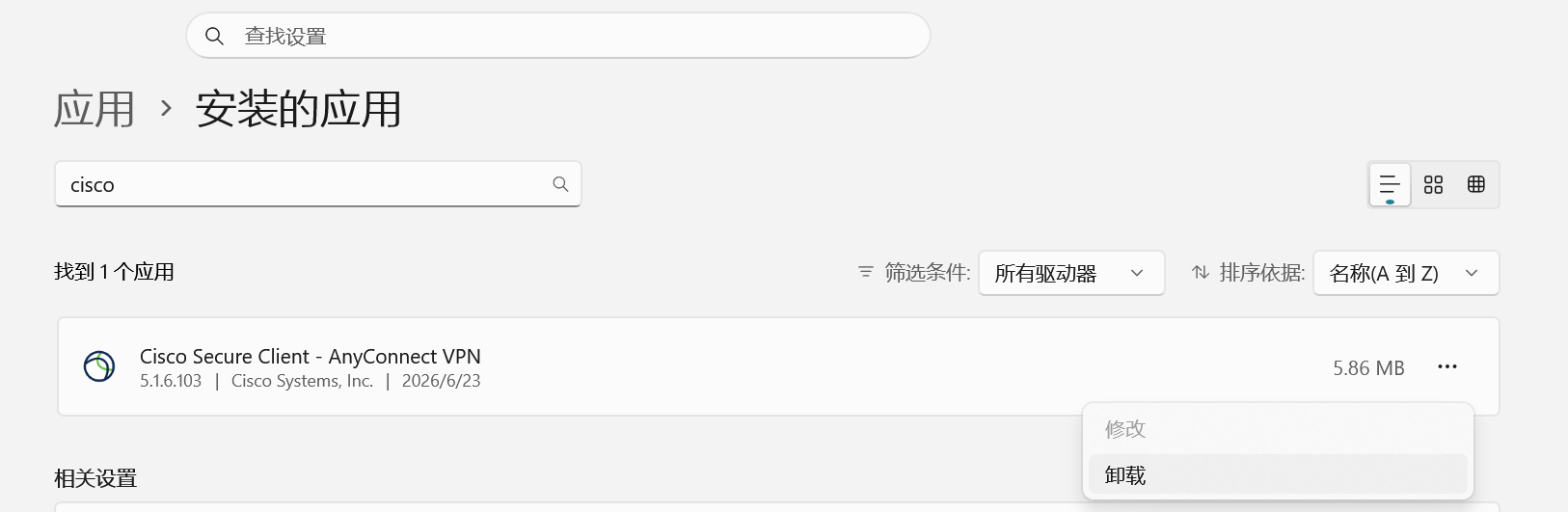
①打开“设置”→“应用”→“已安装的应用” (或控制面板>程序和功能)。
②找到“Cisco Secure Client”或“Cisco AnyConnect Secure Mobility Client”。
③如图所示点击“卸载”,按提示完成操作。
如果在控制面板中卸载,操作方法如下:
MacOS系统:
如果通过App Store安装,请在App Store的iPhone & iPad Apps中找到Cisco Secure Client并选择菜单中的Delete App。
如果通过安装包安装,可以使用其自带的卸载程序,通过访达(Finder),找到Cisco文件夹,运行Uninstall Cisco Secure Client或旧版Uninstall AnyConnect卸载。


