联系我们
  • Matlab

发布日期:
  • 业务简介

    • 业务简介
      2026-06-14

      学校为全校师生提供微软操作系统下载激活服务。

  • 办理/操作须知

    • 办理/操作须知
      2026-06-14

      师生需通过学校统一身份认证,才能登录正版软件服务平台。

  • 办理/操作流程

    • 办理/操作流程
      2026-06-14

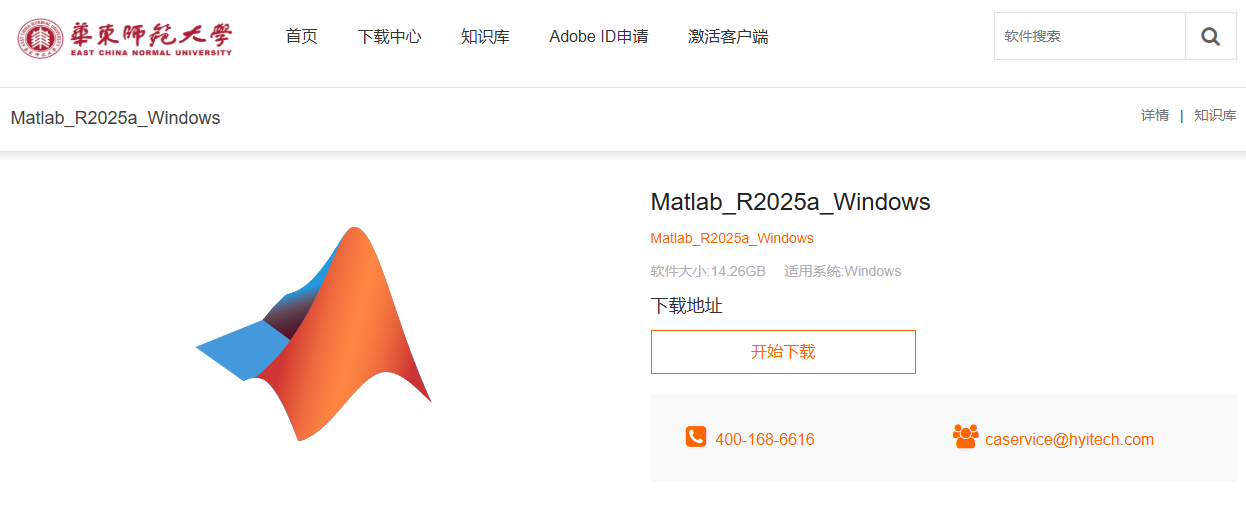
      1. 访问正版软件平台https://download.ecnu.edu.cn,使用学校统一身份认证账号登录。


      2. 选择所需软件并完成下载。


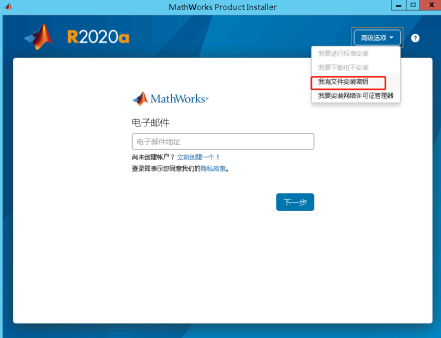
      3. 启动MATLAB 安装程序,选择“我有文件安装密钥”

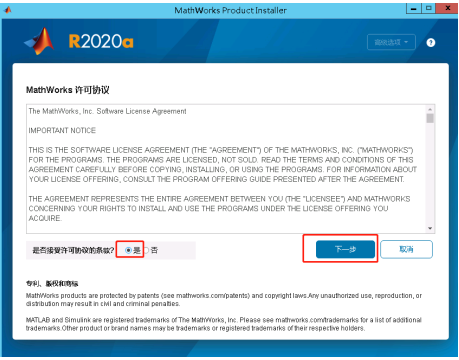
      4. 接受许可协议,点击“下一步”

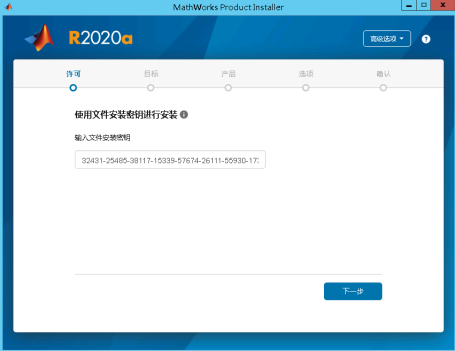
      5. 输入安装密钥

      MATLAB 文件安装密钥:

      54331-33198-54990-25589-04150-14118-25910-35787-23916-17857-40265-33857-27908-14555-35276-54827-30705-54619-11085-38435-05763-58667-35421-46012-60300-02047-05159

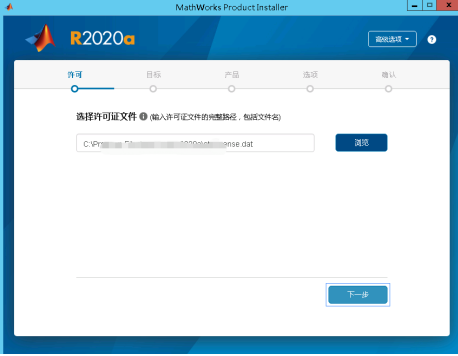
      6. 选择许可证文件,下载许可证文件

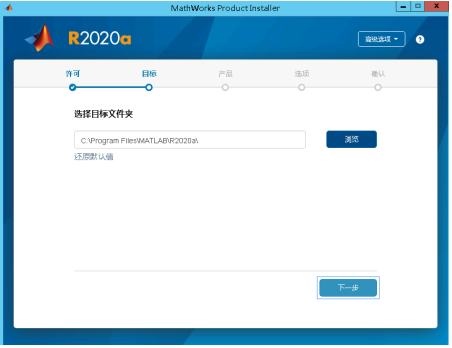
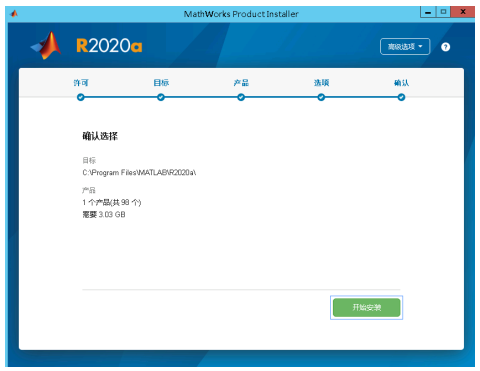
      7. 选择安装路径,建议使用默认安装路径

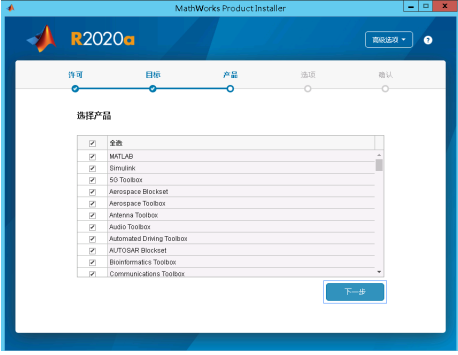
      8. 选择需要安装的产品组件,根据自己需要安装

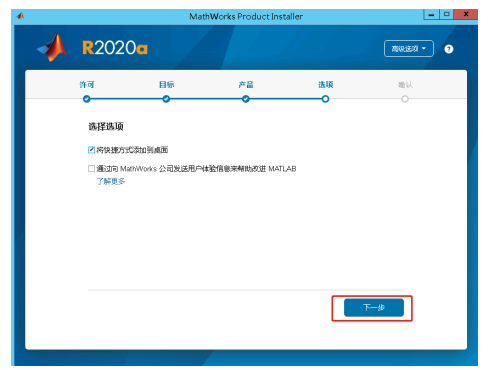
      9. 创建桌面快捷方式

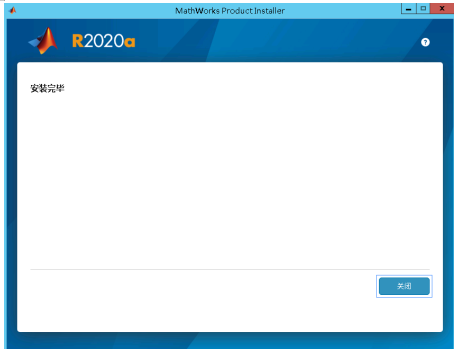
      10. 点击“开始安装”按钮等待安装结束

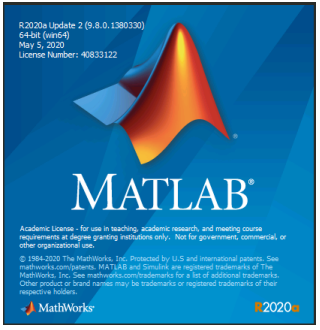
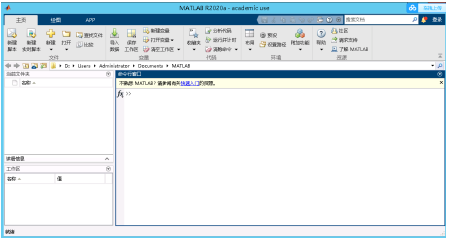
      11. 启动MATLAB应用的验证是否能够正常使用

      12. 能够打开并启动到如下界面,说明已经成功安装,并且在校园网环境能够正常使用


      常见问题包括软件安装失败、激活异常、版本兼容性等,详见页面Q&A。


  • 常见问题Q&A

    • Q1. 怎样得到正确的用户名来激活MATLAB
      2026-06-14

      A1:(1) Windows系统:在系统搜索栏里输入“CMD”进入命令行模式,然后输入命令“set username”

      (2) Linux和MacOS: 打开“终端”应用,输入命令“whoami”

      完整解决方案链接:https://www.mathworks.com/matlabcentral/answers/96800

    • Q2. License Manager Error -9
      2026-06-14

      A2:用正确的用户名再次激活

      完整解决方案链接:https://www.mathworks.com/matlabcentral/answers/99067

    • Q3. 安装或者激活时遇到连接错误
      2026-06-14

      A3:(1) 暂时关闭杀毒/安全软件以后进行操作

      (2) 使用其他网络连接Internet以后进行操作

      (3) 使用离线激活的方法

      完整解决方案链接:https://www.mathworks.com/matlabcentral/answers/92634

    • Q4. 许可证过期时怎样刷新或者重新激活许可证
      2026-06-14

      A4:(1) 打开MATLAB--点击主页“帮助”--点击下拉菜单“许可”--选择右侧“激活软件”--点击“Yes”--选择“使用Internet自动激活(推荐)”--点击“下一步”

      (2) 输入MathWorks账户邮箱和密码登录

      (3) 如果您看到激活完成的消息,就表示MATLAB已经被重新激活,请重启MATLAB

      完整解决方法链接:https://www.mathworks.com/matlabcentral/answers/142392

    • Q5. 可否更改注册帐户里的学校邮箱到个人邮箱并继续使用Campus-Wide License?
      2026-06-14

      A5:不可以更改到个人邮箱。离校后不能继续使用Campus-Wide License

    • Q6. 安装MATLAB时报错“exec error 22”
      2026-06-14

      A6:(1) 杀毒软件引起Installer下载不成功,请关闭杀毒软件以后重新下载

      (2) 您的电脑上没有足够的安装空间,请腾空一些安装空间

      (3) 如果您使用ISO安装文件进行安装,很可能是解压的文件损坏了(Winzip很可能会引起解压失败,请使用7zip进行解压)

      完整解决方法链接:https://www.mathworks.com/matlabcentral/answers/414295

    • Q7. 为什么启动MATLAB失败?
      2026-06-14

      A7:(1) MATLAB的预设文件(Preferences)被损坏,需要清除并重设

      (2) 安全/杀毒软件导致的MATLAB无法正常启动,请暂时关闭以后再次尝试打开MATLAB

      (3) 使用的JAVA环境有问题,需要重装

      完整解决方法链接:

      Windows:https://www.mathworks.com/matlabcentral/answers/97167

      Linux:https://www.mathworks.com/matlabcentral/answers/98599

    • Q8. 怎样安装MATLAB更新?
      2026-06-14

      A8:推荐使用MATLAB在线升级。请首先打开MATLAB, 然后点击“主页”--“附加功能”--“检查更新”--“产品”,然后按提示下载安装更新即可

      完整解决方法链接:https://www.mathworks.com/matlabcentral/answers/455323

    • Q9. 怎样在保留MATLAB的情况下卸载多余的工具箱?
      2026-06-14

      A9:(1) 打开MATLAB--点击顶端“附加功能”—点击下拉菜单“管理附加功能”,打开附加功能管理器

      (2) 点击要卸载工具箱末尾的“┆”选项按钮--点击“卸载“图标

      完整解决方法链接:https://www.mathworks.com/matlabcentral/answers/94283