师生用户
学校为全校师生提供微软操作系统下载激活服务。
师生需通过学校统一身份认证,才能登录正版软件服务平台。
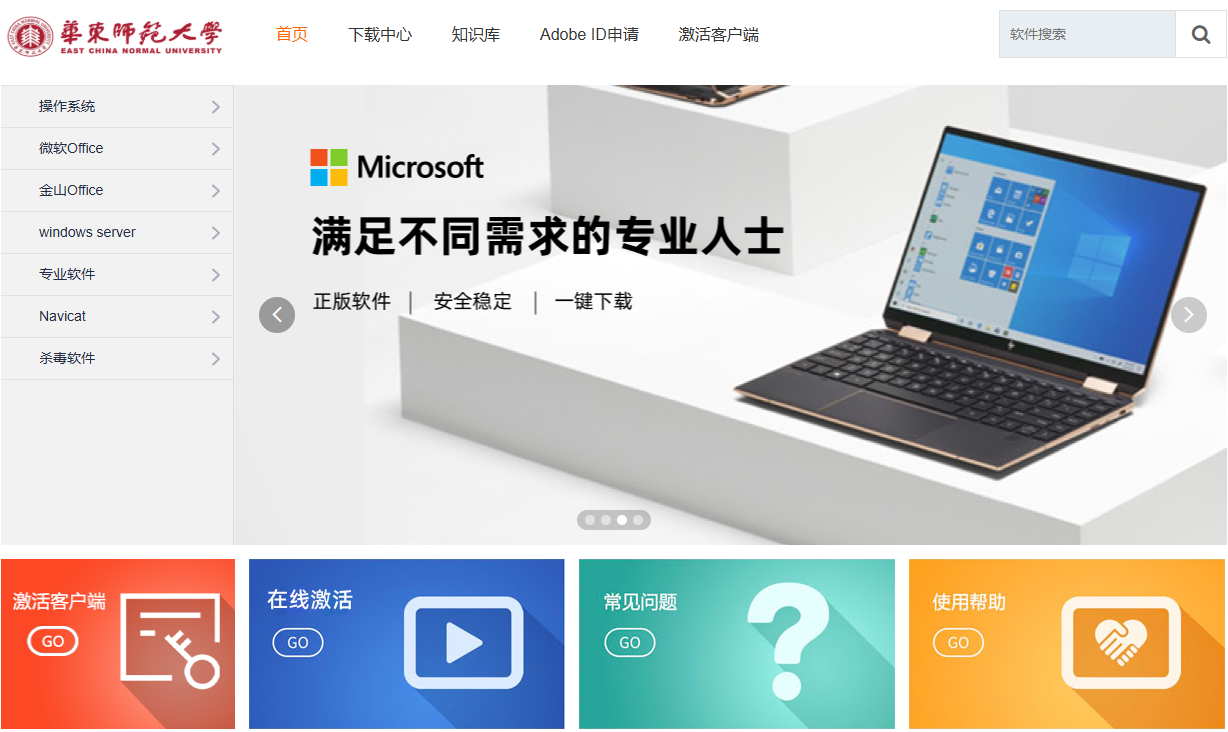
1. 访问正版软件平台https://download.ecnu.edu.cn,使用学校统一身份认证账号登录。
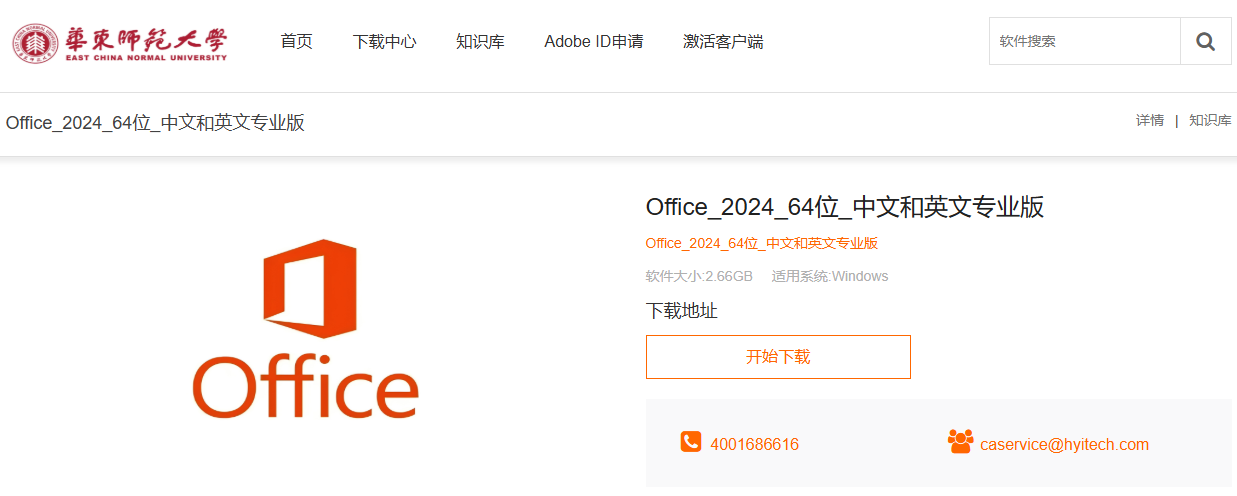
2. 选择所需软件并完成下载。
3. 将已下载的文件解压到Office_2024文件夹中
(1)解压下载后的Office 2024镜像文件
(2)打开解压后的文件,选择setup.exe运行
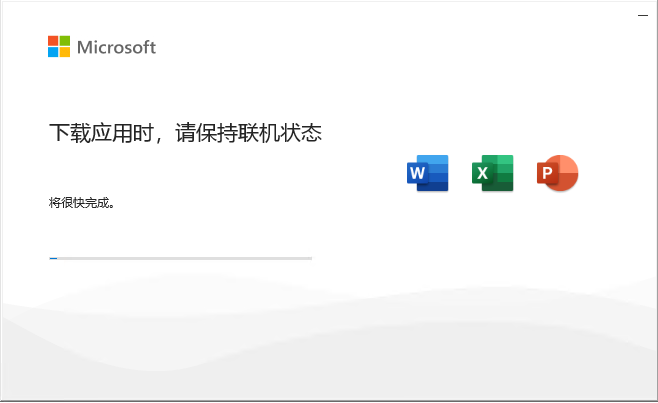
(3)点击安装
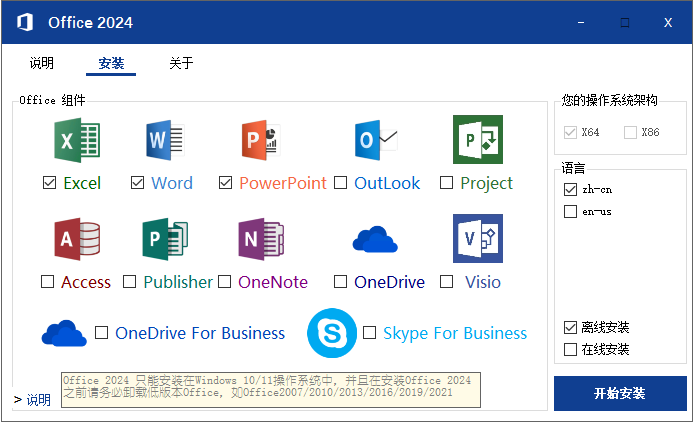
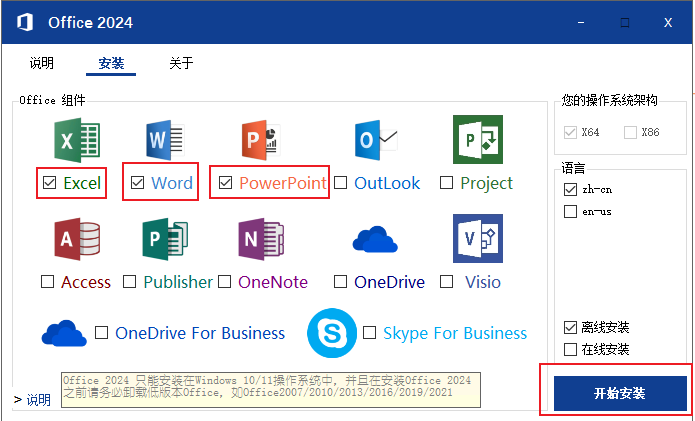
(4)选择需要的软件,点击“开始安装”
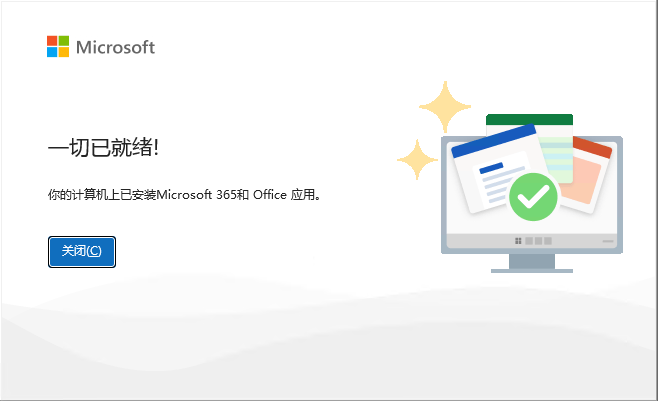
(5)等待安装完成之后、点击“关闭”即可
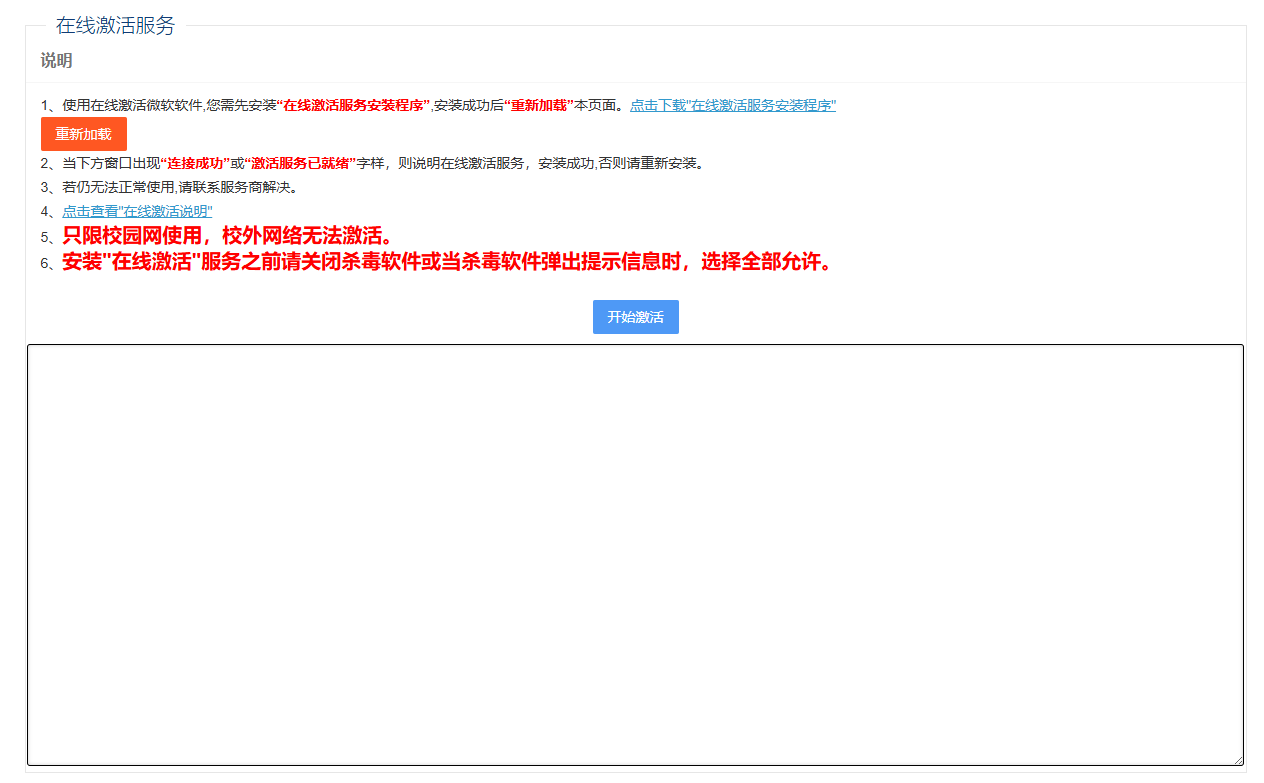
4. 选择所需软件激活。
常见问题包括软件安装失败、激活异常、版本兼容性等,详见页面Q&A。
A1: 已激活,但系统仍要求激活;或者已激活,但系统持续显示“激活 Office 以创建和编辑”消息:退出应用。 例如,如果使用 Word,请转到屏幕左上角,单击“Word”>“退出 Word”。重启 Office 应用,此消息应不再出现。如果问题仍然存在,请重置你的凭据:选择桌面右上角的放大镜,打开“Spotlight”。搜索并打开“密钥链”。键入“Office”,然后删除数据许可证文件。
A2:这种情况可能是由于显卡驱动问题或Office设置问题导致的。可尝试以下解决方法:1. 更新显卡驱动到最新版本;2. 重置Office应用;3. 使用安全模式打开Office应用,排除第三方插件的影响;4. 执行干净启动,排除后台服务或程序的干扰。
A3:Office 2016及以上版本不支持Windows XP或Vista系统。请检查你的电脑系统版本,若系统版本过低,建议升级到Windows 10或更高版本后再尝试安装。
A4:对于Office 365订阅用户,可在所有设备上安装Office,并同时在五台设备上登录。对于一次性购买的Office(如Office家庭和企业版),只能在1台PC或Mac上安装。重新安装时,使用首次安装时关联的Microsoft帐户通过https://www.office.com/signin登录,然后按照提示步骤进行安装。
A5:可尝试以下解决方法:1. 重启计算机后再次打开Office应用;2. 使用Office卸载疑难解答工具完全卸载Office,然后重新安装;3. 检查计算机是否满足Office的系统要求;4. 尝试使用脱机安装程序进行安装。
A6:这种情况可能是由于宏病毒或设置问题导致的。可尝试以下解决方法:1. 卸载并重新安装Office;2. 重启电脑并查杀病毒;3. 检查Excel的信任中心设置,确保宏设置为“禁用所有宏,并且不通知”;4. 尝试在安全模式下打开Excel,排除第三方插件的影响。
A7:“FILTER”函数是Excel 365和Excel 2021中的新函数,如果你使用的是Excel 2019或更早版本,可能没有这个函数。建议升级到最新版本的Office,或者使用其他替代函数来实现类似的功能。