联系我们
  • 人脸识别用卡

发布日期:
  • 服务对象

    • 服务对象
      2026-06-14

      全体校园卡用户(校友卡除外)

  • 业务简介

    • 业务简介
      2026-06-14

      校园卡包含NFC校园卡、小程序虚拟卡、人脸识别及实体卡等多种介质,对应同一个校园卡账户。人脸识别作为最轻便的用卡模式,不需要携带实体卡或者手机即可满足大部分的电子支付和身份识别场景使用。

  • 办理/操作须知

    • 办理/操作须知
      2026-06-14

      1、通过“华东师大ECard”小程序进入“ECNU人脸识别服务管理”小程序

      在微信中打开华东师大ECard小程序,在首页点击人脸识别服务,根据提示跳转至“ECNU人脸识别服务管理”小程序。

      2、通过华东师范大学企业微信进入“ECNU人脸识别服务管理”小程序

      华东师范大学企业微信工作台中打开人脸识别报到/管理应用,点击服务开启,进入ECNU人脸识别服务管理小程序。初次打开ECNU人脸识别服务管理小程序需要使用公共数据库账户密码登录。

  • 办理/操作流程

    • 办理/操作流程
      2026-06-14

      依照提示在“人脸识别服务管理”小程序中开启人脸识别服务。

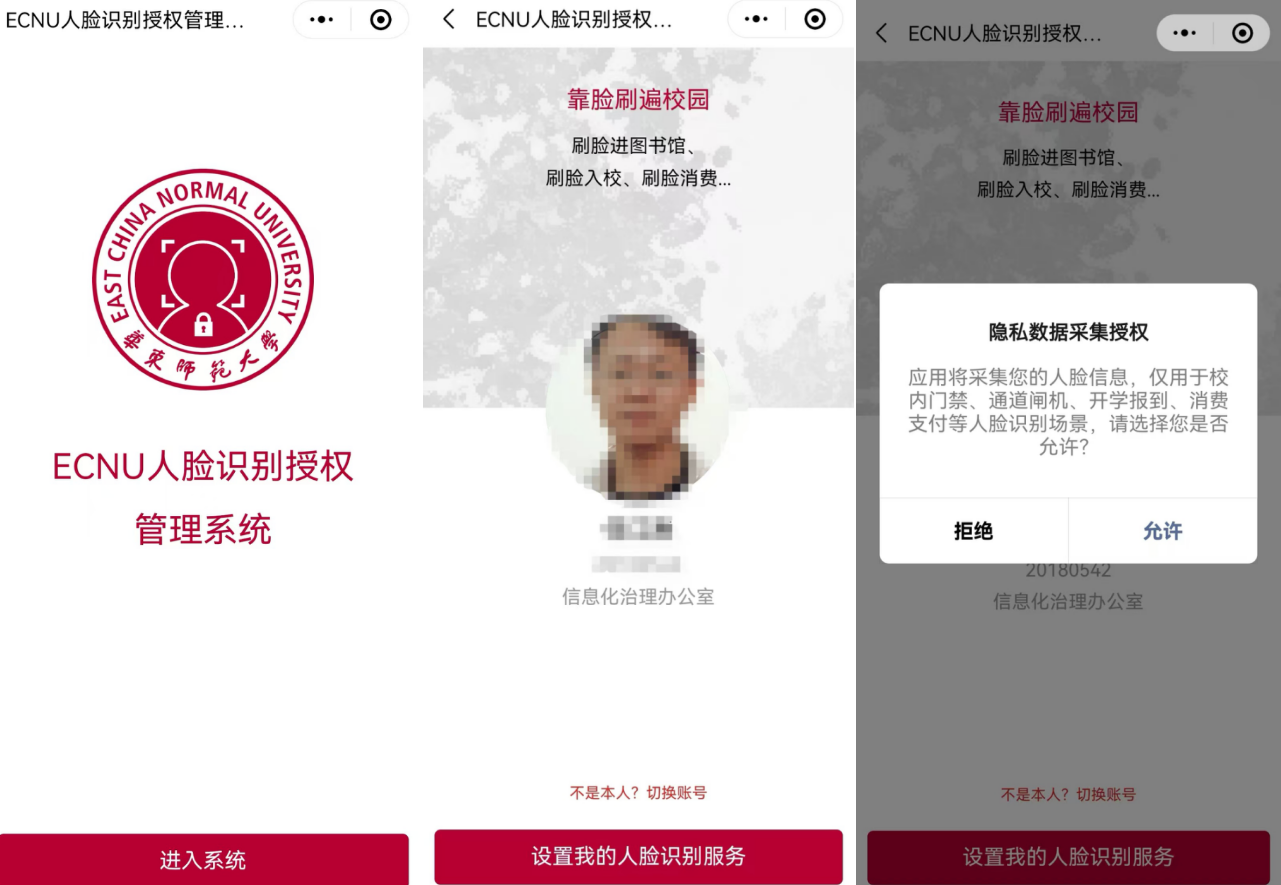
      1、打开“人脸识别服务管理”小程序(初次打开需要使用公共数据库账号密码登录),进入系统后,点击“设置我的人脸识别服务”。

      2、确认信息是否正确,如非本人信息或需要切换账号,则点击页面下方“不是本人?切换账号”,切换到正确账户,之后允许隐私数据采集后开启人脸识别服务。


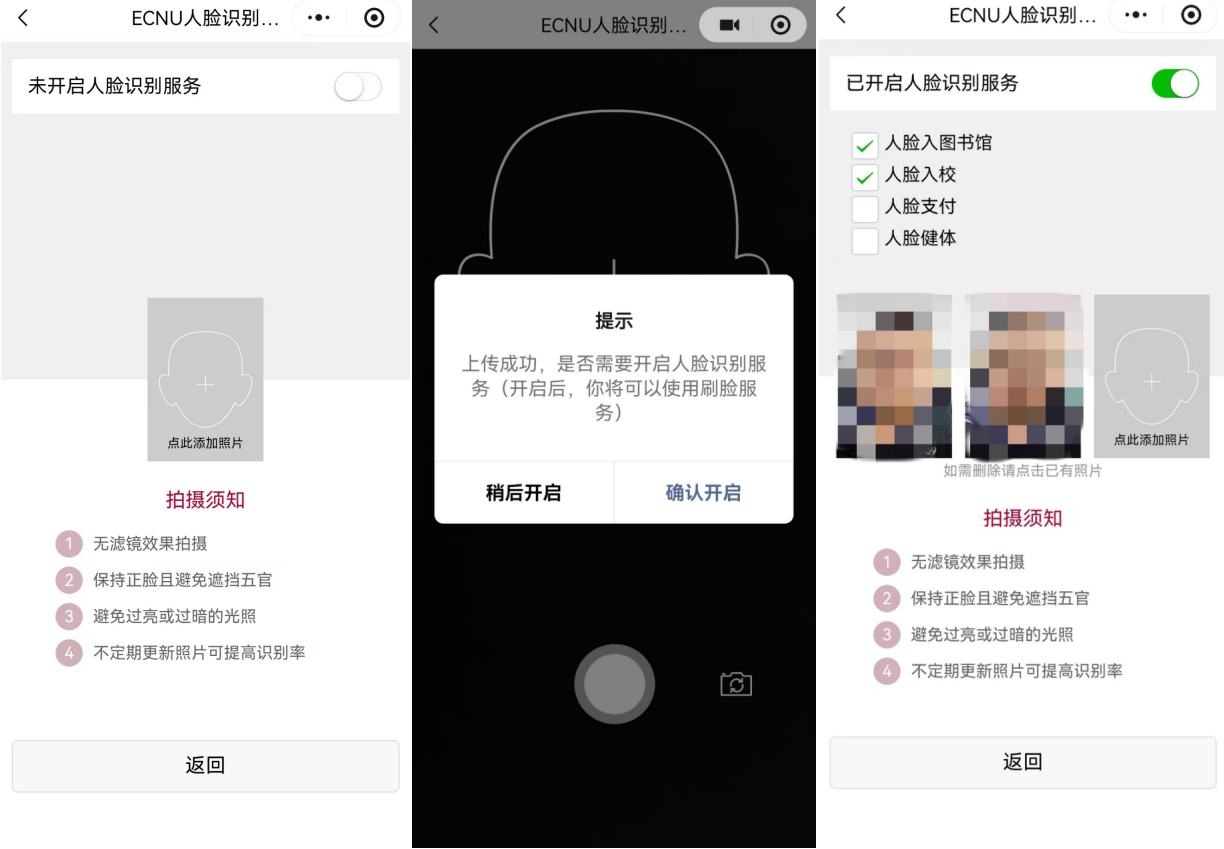
      3、根据页面提示,添加至少一张自拍照片,待照片上传完毕,系统会提示“是否确认开启人脸识别服务”,点击“确认开启”。

      4、开启服务后,选中需要开通的人脸识别应用前的复选框,即可体验人脸识别功能(各个人脸应用均可独立控制启用)。

      5、可以不定期点击需要更换的照片进行删除,然后重新拍摄上传新照片,以达到更好的识别效果。


  • 常见问题Q&A

    • Q1:上传照片提示:“请确认是本人进行操作,并保证脸部清晰可见,照片亮度正常……”,是什么原因?该怎么处理?
      2026-06-14

      A1:通常出现该提示为新上传照片与系统原有照片比对不通过导致,可能是系统原有照片不够清晰或者与现在差别过大造成,可本人至信息化治理办公室服务台现场采集最新照片后再次尝试。

    • Q2:开通各人脸识别应用场景的权限后,多久可以使用?
      2026-06-14

      A2: 人脸识别不同应用场景的生效时间略有不同。人脸识别支付应用因个人信息下发到终端需要一定时间,一般5-10分钟之后可尝试使用。其他应用场景因需要对应管理系统协同,最长隔日可生效使用。

    • Q3:人脸识别支付可在哪些场景使用?如何使用?
      2026-06-14

      A3: 人脸支付可在两校区各食堂、校内安装有校园卡消费POS机的商超以及白玉路公寓食堂等场景使用。

      使用时,待操作员输入扣款金额后,点击设备屏幕上的“人脸支付”按钮,注视摄像头,即可完成人脸支付。

    • Q4:想要更换人脸识别的照片,该怎么操作?
      2026-06-14

      A4: 在“ECNU人脸识别授权管理系统”中,点击想要替换的照片,删除后重新拍摄上即可。

    • Q5:可否单独关闭或者开启任一人脸识别场景?其他应用场景会受影响吗?
      2026-06-14

      A5: 任一人脸识别场景均可单独控制开关,不会影响其他场景使用。

      在“ECNU人脸识别授权管理系统”中,点击想要开启或者关闭的使用场景前的复选框即可自助开关相关功能。“人脸入图书馆”、“人脸入校”和“人脸支付”三个功能相互独立,可按需灵活设置。